


Hej tamo! Kao dobavljač Dell RAM-a, dobijam gomilu pitanja od ljudi koji se pitaju da li je njihova Dell RAM memorija neispravna. Veoma je važno ovo shvatiti jer loša RAM memorija može stvarno da pokvari performanse vašeg računara. Dakle, hajde da zaronimo u neke načine da utvrdimo da li vaša Dell RAM memorija radi.
Provjerite ima li simptoma
Prvo, pripazite na neke uobičajene simptome koji bi mogli ukazivati na neispravan RAM. Jedan od najočitijih su nasumični padovi. Usred ste nečega važnog, kao što je rad na velikom projektu ili igranje omiljene igrice, i bum! Vaš računar se jednostavno gasi ili zamrzava. To je glavna crvena zastava.
Drugi znak je zloglasni Plavi ekran smrti (BSOD). Ako vidite da se pojavi plavi ekran s nekim zagonetnim porukama o grešci, to može biti zbog loše RAM memorije. Šifre grešaka vam mogu dati nagovještaj o tome šta nije u redu, ali ih nije uvijek lako razumjeti. Neki uobičajeni problemi koji se odnose na RAM uključuju "MEMORY_MANAGEMENT" i "PAGE_FAULT_IN_NONPAGED_AREA."
Spora izvedba je takođe signalni znak. Ako je vaš računar nekada bio brz, a sada je potrebno večno da se pokrene, otvori programe ili prebaci između zadataka, to može biti zato što RAM ne radi ispravno. Programi se također mogu rušiti češće nego inače ili prestati reagirati.
Pokrenite alatku za dijagnostiku ugrađene memorije u operativnom sistemu Windows
Windows ima praktičan ugrađeni alat koji vam može pomoći da provjerite ima li grešaka u RAM-u. Evo kako ga koristiti:

- Pritisnite tipku Windows + R da otvorite dijaloški okvir Pokreni.
- Upišite "mdsched.exe" i pritisnite Enter.
- Vidjet ćete dvije opcije: "Ponovo pokreni sada i provjeri ima li problema" ili "Provjeri probleme sljedeći put kada pokrenem računar." Odaberite onaj koji vam najviše odgovara.
- Ako odlučite da se sada ponovo pokrenete, računar će se ponovo pokrenuti i pokrenuti test memorije. Ovo može potrajati, pa se pobrinite da prvo sačuvate sve važne radove.
- Kada se test završi, vaš računar će se ponovo pokrenuti u Windows, a rezultate možete provjeriti u Event Vieweru. Da biste otvorili preglednik događaja, pritisnite tipku Windows + R, otkucajte "eventvwr.msc" i pritisnite Enter. Potražite događaje povezane s alatom za dijagnostiku memorije pod "Windows Dnevnici" > "Sistem".
Koristite alate za testiranje memorije treće strane
Postoje i neki odlični alati za testiranje memorije treće strane. Jedan od najpopularnijih je MemTest86. To je besplatan alat otvorenog koda koji vam može dati dublju analizu vaše RAM memorije.
- Preuzmite MemTest86 ISO datoteku sa službene web stranice.
- Napravite USB disk za pokretanje pomoću alata kao što je Rufus.
- Umetnite USB disk u svoj Dell računar i ponovo ga pokrenite.
- Unesite BIOS ili UEFI postavke pritiskom na odgovarajući taster tokom pokretanja (obično F12, F2 ili Del).
- Odaberite USB disk kao uređaj za pokretanje.
- MemTest86 će početi da radi i kontinuirano će testirati vašu RAM memoriju. Pustite ga da radi barem nekoliko prolaza kako biste dobili pouzdan rezultat. Ako pronađe greške, to znači da je vaša RAM memorija vjerovatno neispravna.
Testirajte RAM u različitim slotovima
Ponekad problem možda nije u samom RAM-u, već u memorijskom slotu na vašoj matičnoj ploči. Da biste to provjerili, možete pokušati premjestiti RAM modul u drugi slot.
- Prvo, provjerite je li vaš računar isključen i isključen.
- Otvorite kućište računara. Obično ćete naći RAM slotove u blizini CPU-a.
- Pažljivo uklonite RAM modul guranjem kopči sa obe strane utora.
- Umetnite RAM u drugi slot. Uvjerite se da pravilno sjedne na svoje mjesto.
- Zatvorite kućište računara, uključite ga i uključite. Pogledajte da li simptomi traju. Ako problemi nestanu, možda je to bio loš slot. Ako nije, RAM je vjerovatno krivac.
Zamijenite RAM sa poznatim - dobrim modulom
Ako imate pristup drugom Dell RAM modulu za koji znate da radi ispravno, možete ga pokušati zamijeniti onim za koji se sumnja da je neispravan.
- Slijedite iste korake kao gore da biste uklonili RAM modul sa vašeg računara.
- Umetnite poznati - dobar RAM modul u slot.
- Pokrenite računar. Ako sve radi u redu, onda je vaš originalni RAM vjerovatno neispravan.
Uzmite u obzir starost i upotrebu RAM-a
Starost i upotreba vaše RAM memorije takođe mogu igrati ulogu u tome da li je neispravan. Ako je vaša RAM memorija stara nekoliko godina i intenzivno se koristila, veća je vjerovatnoća da će se pojaviti problemi. Na primjer, ako ste igrač koji igra sa resursima - intenzivnim igrama satima svaki dan, vaša RAM memorija je pod velikim stresom.
Naši Dell RAM proizvodi
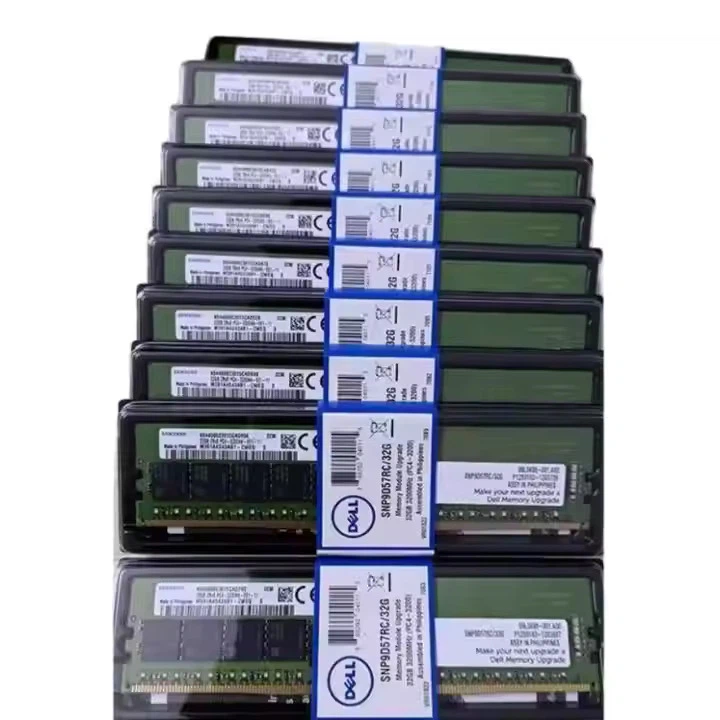
Nudimo širok spektar Dell RAM opcija koje odgovaraju vašim potrebama. Bilo da tražite a128G RAM-aza vrhunsko igranje igara ili profesionalni rad, ili aDell 32G RAMza opštu upotrebu, pokrili smo vas. Možete pogledati i našeDell 32G 8G 16G 128G RAMkolekcija za više izbora.
Zaključak
Otkrivanje da li je vaša Dell RAM memorija neispravna može biti prilično težak proces, ali slijedeći ove korake, trebali biste moći doći do dna. Ako ste utvrdili da je vaša RAM memorija zaista neispravna, ne brinite! Tu smo da vam pomognemo da pronađete pravu zamjenu.
Ako ste zainteresovani za kupovinu Dell RAM-a, rado ćemo razgovarati sa vama o vašim specifičnim zahtevima. Bilo da vam je potreban savjet o pravom kapacitetu ili želite razgovarati o velikim narudžbama, samo nam se obratite. Potrudit ćemo se da vam pružimo najbolje proizvode i usluge.
Reference
- Microsoft podrška. (nd). Kako pokrenuti Windows alatku za dijagnostiku memorije.
- Službena web stranica MemTest86. (nd). MemTest86 - Testirajte memoriju vašeg računara na greške.


